
Table of Contents
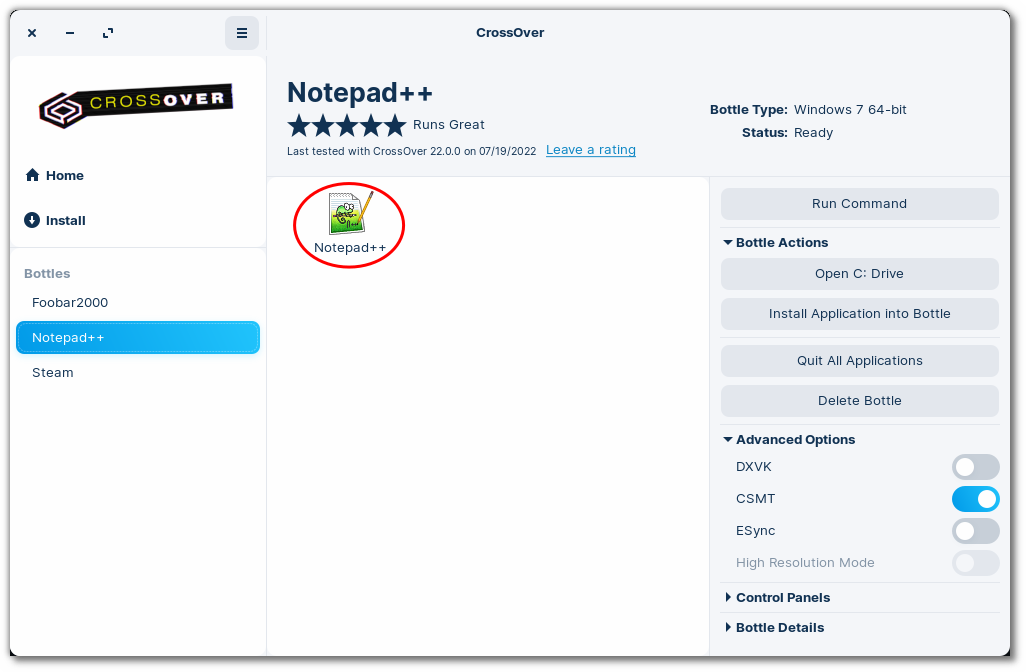
首先,在左侧边栏的 容器 列表中选择应用程序所在的容器,然后点击应用程序的图标。
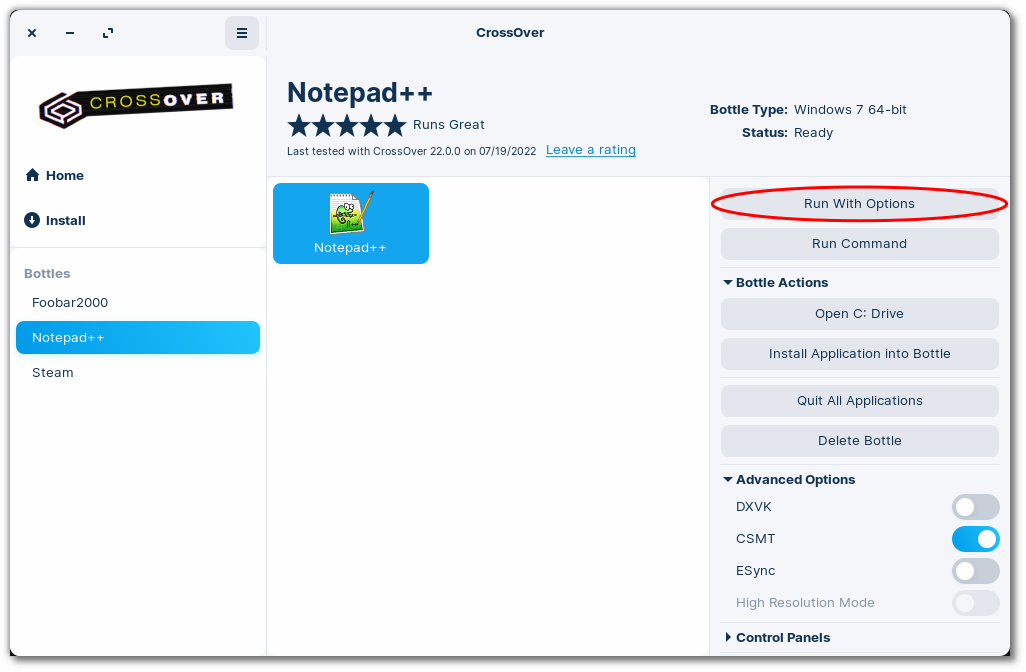
然后,在右侧边栏中,点击 带选项运行。
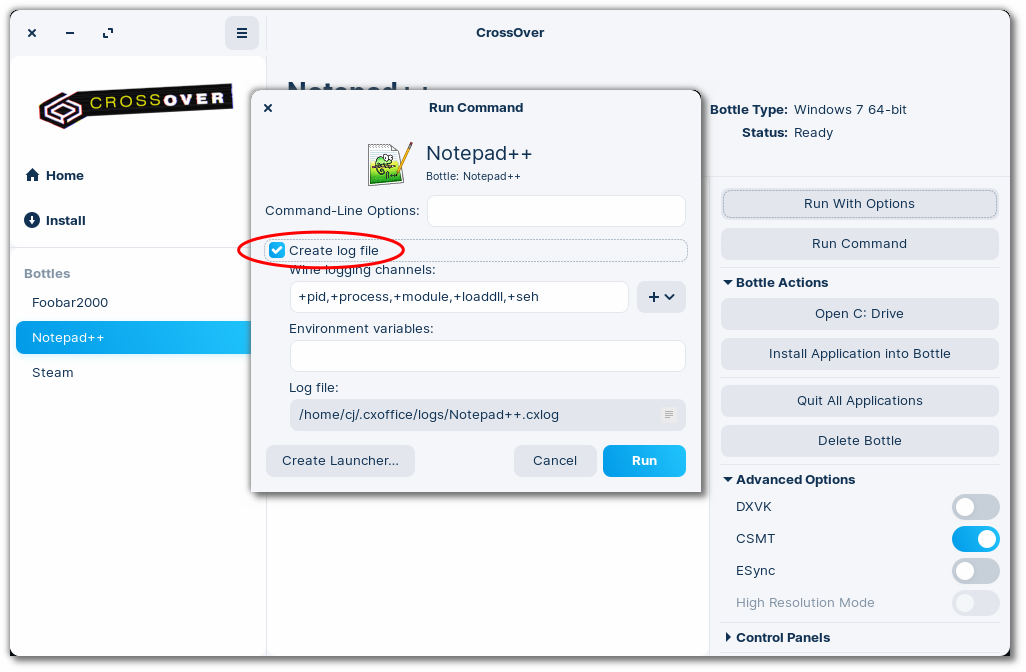
勾选 创建日志文件。
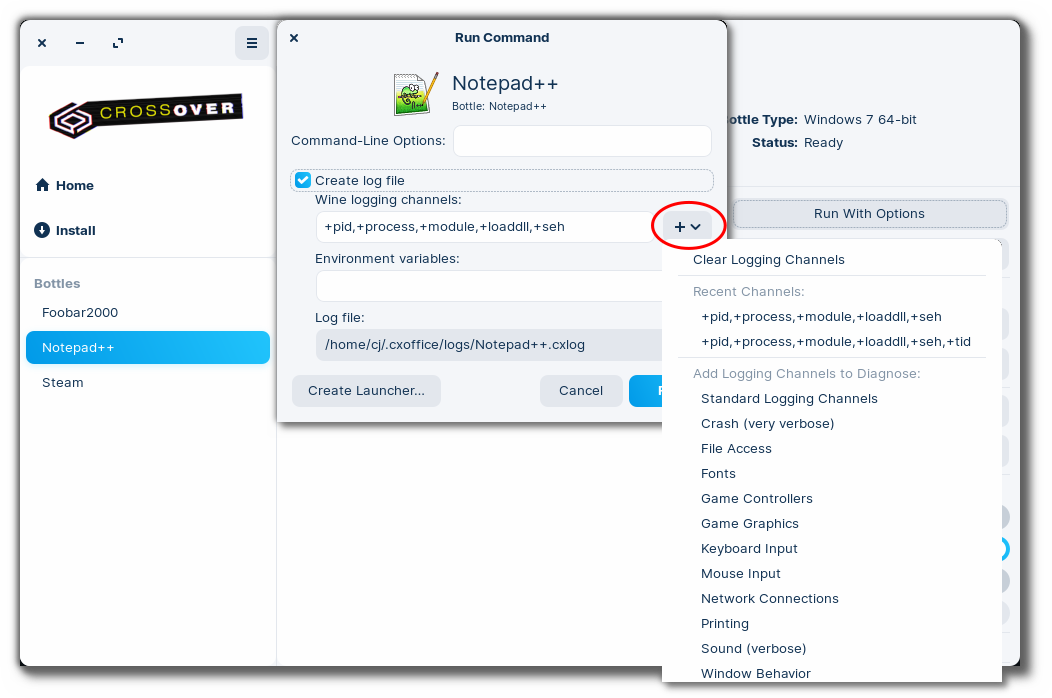
在 Wine 日志频道 输入框中手动输入需要的日志频道,也可以从加号图标的下拉菜单中选择。
如果您想要修改日志文件的保存位置,请重新选择 日志文件 框中的路径。
然后,点击 运行,就可以在启用日志记录的状态下运行该应用程序。
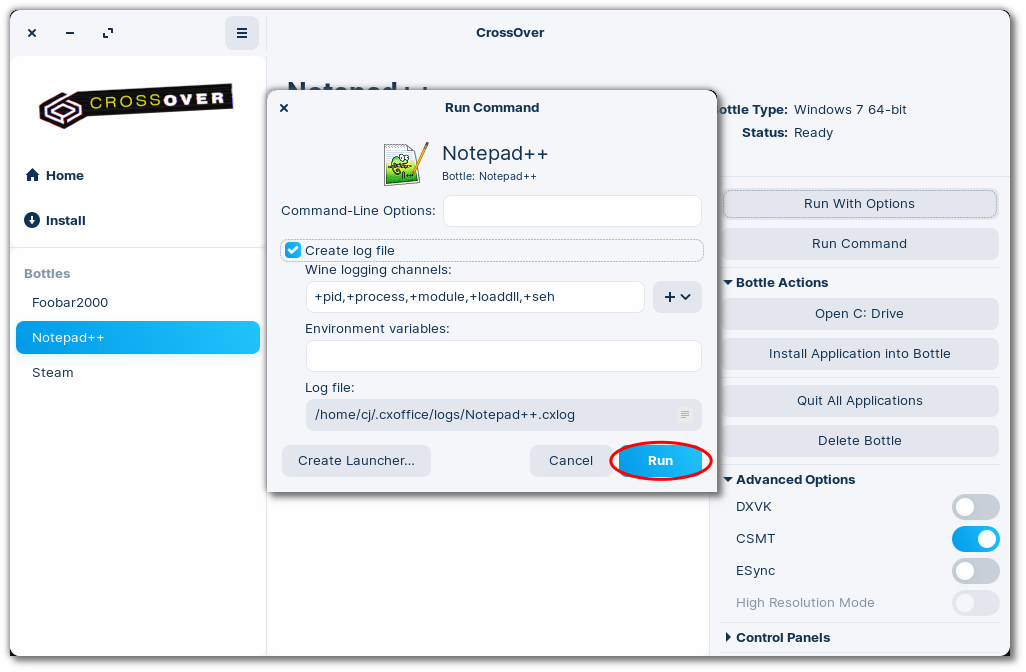
接下来,在应用程序中重现错误。完成后,关闭 Windows 应用程序以及 CrossOver 的 运行命令 窗口。
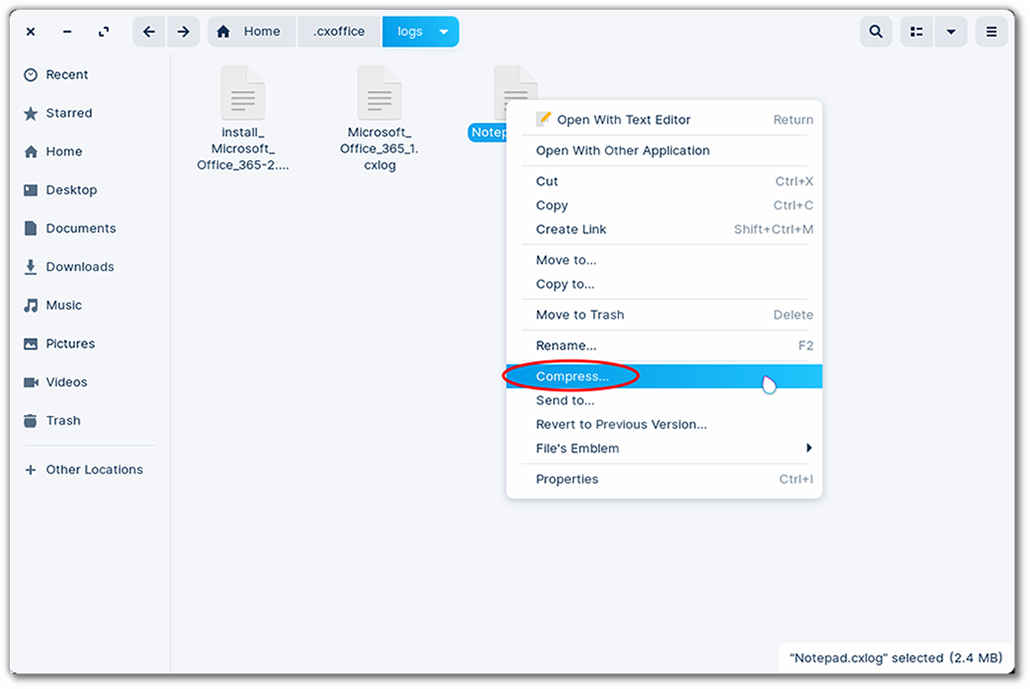
最后,请在计算机上找到 .cxlog 文件,右键单击并选择 压缩,然后将生成的压缩包发送给技术支持团队。
通过终端获取调试日志
如需在终端启用调试日志并运行该应用程序,请执行以下操作:
$ CX_LOG=~/cxlog.txt CX_DEBUGMSG=+seh,+tid /opt/cxoffice/bin/wine --bottle "容器名" --cx-app 启动程序.exe
CX_LOG= — 日志文件的保存位置。
CX_DEBUGMSG= — 日志频道的列表(省略时将使用“基础”的日志)。
/opt/cxoffice/bin/wine — 该路径假设了您是通过安装包安装 Crossover 的(也就是 .deb,.rpm)。如果您是使用 .bin 文件以用户身份安装的话,请更新路径为 ~/cxoffice/bin/wine。
容器名 — 请将容器名改为您调试的应用程序所在的容器。
启动程序.exe — 请将”启动程序“替换成应用的 .exe 文件。
Last modified on 2026-02-26 08:59:45 UTC by Andrew Balfour